- Продукт

- Тарифы
- Партнерская программа
- Использование
- Ресурс
 RU
RU
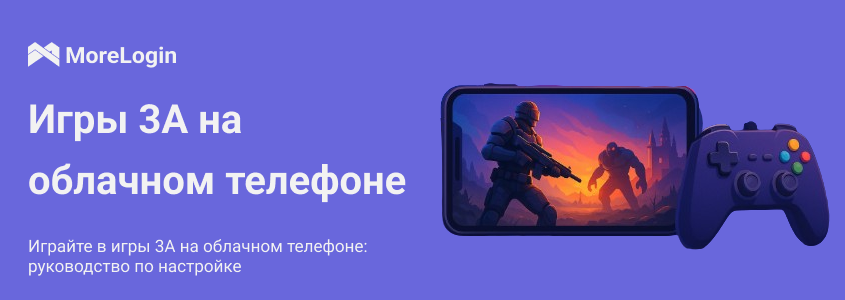
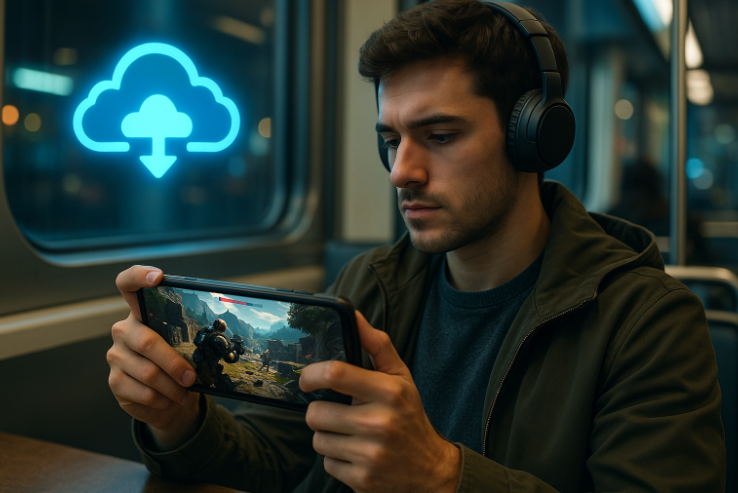
Мобильный облачный гейминг — это способ запуска игр через облачные серверы. Вся обработка игры и рендеринг изображения происходят в удалённых дата-центрах, а устройство пользователя отвечает только за приём видеопотока и отправку команд управления.
У мобильного облачного гейминга есть три ключевых преимущества.
Во-первых, он не требует мощного железа: даже устройства среднего и начального уровня могут запускать крупные игры.
Во-вторых, играть можно практически в любом месте при наличии стабильного интернет-соединения.
В-третьих, отсутствует необходимость устанавливать игры локально, что экономит место на устройстве и особенно удобно для пользователей с ограниченным объёмом памяти.
Несмотря на низкий порог входа, перед началом рекомендуется убедиться, что оборудование и среда соответствуют базовым требованиям.
Для Android рекомендуется версия Android 9.0 и выше, для устройств Apple — iOS 14 и выше.
Для игры в разрешении 720p требуется стабильная скорость загрузки не менее 10 Мбит/с.
Для 1080p и более высокого качества рекомендуется 25 Мбит/с и выше.
Рекомендуется использовать роутер с поддержкой 5 ГГц, так как он обеспечивает более стабильный сигнал и меньшую задержку.
Для экшен- и гоночных игр геймпад улучшает управление, но не является обязательным.
Использование наушников повышает эффект погружения и снижает влияние внешних шумов.
Длительные игровые сессии быстро разряжают батарею. Желательно иметь зарядное устройство или пауэрбанк.
После проверки требований рекомендуется действовать по следующим шагам.
Сначала уточните, какие платформы облачного гейминга доступны в вашем регионе. Поддержка может различаться.
Например, Xbox Cloud Gaming работает только в некоторых странах, таких как США и Великобритания, а GeForce NOW в ряде регионов имеет очереди или ограничения.
Обратите внимание на наличие бесплатного тестового периода, подписки, поддержку устройств и состав игровой библиотеки.
Убедитесь, что смартфон, планшет или компьютер соответствует минимальным требованиям. Стабильный Wi-Fi и дополнительные аксессуары (геймпад, наушники) заметно улучшают игровой процесс.
Необходимо зарегистрировать аккаунт на выбранной платформе. Обычно доступна регистрация по email, номеру телефона или через социальные сети.
После входа потребуется привязать аккаунт игрового магазина (например, Steam или Epic Games) для синхронизации библиотеки.
При привязке внимательно читайте запросы на доступ, чтобы избежать ошибок при загрузке игр.
Используйте сервисы проверки скорости, чтобы измерить задержку и пропускную способность.
Рекомендуемая задержка — менее 60 мс, а скорость должна стабильно соответствовать требованиям платформы.
Разместите устройство ближе к роутеру и отключите другие устройства, активно использующие интернет.
Настройте игровые ресурсы в соответствии с требованиями платформы.
Некоторые сервисы предлагают встроенную библиотеку, другие требуют привязки Steam, UPlay или Epic Games.
Во время этого этапа важно поддерживать стабильное соединение, чтобы избежать сбоев авторизации.
При первом запуске рекомендуется установить среднее качество графики, чтобы снизить вероятность лагов.
Если доступны режимы низкой задержки или быстрого декодирования, их следует включить.
Также проверьте настройки управления — чувствительность контроллера и расположение кнопок.
Избегайте фоновых загрузок, просмотра видео и частого переключения между приложениями.
При появлении лагов, разрывов соединения или рассинхронизации звука и изображения используйте рекомендации по оптимизации ниже.
Обычно возникает из-за низкого битрейта. Повышайте качество изображения в настройках и сократите расстояние до Wi-Fi роутера.
Закройте приложение, очистите кэш и запустите его снова. Если доступен выбор кодека — попробуйте изменить его.
Отключите другие устройства и приложения, потребляющие интернет.
Смените канал Wi-Fi в настройках роутера или попробуйте другую сеть.
Удалите устройство в настройках Bluetooth и подключите его заново.
Используйте встроенные инструменты переназначения кнопок, если они доступны.
Проверьте активность подписки, региональные ограничения и наличие технических работ на платформе.
Общественные сети нестабильны и часто вызывают задержки и обрывы соединения.
При нестабильной сети уменьшение качества графики помогает сохранить плавность игры.
Morelogin Cloud Phone — это облачный виртуальный телефон, подходящий для длительных игровых сессий и управления несколькими аккаунтами.
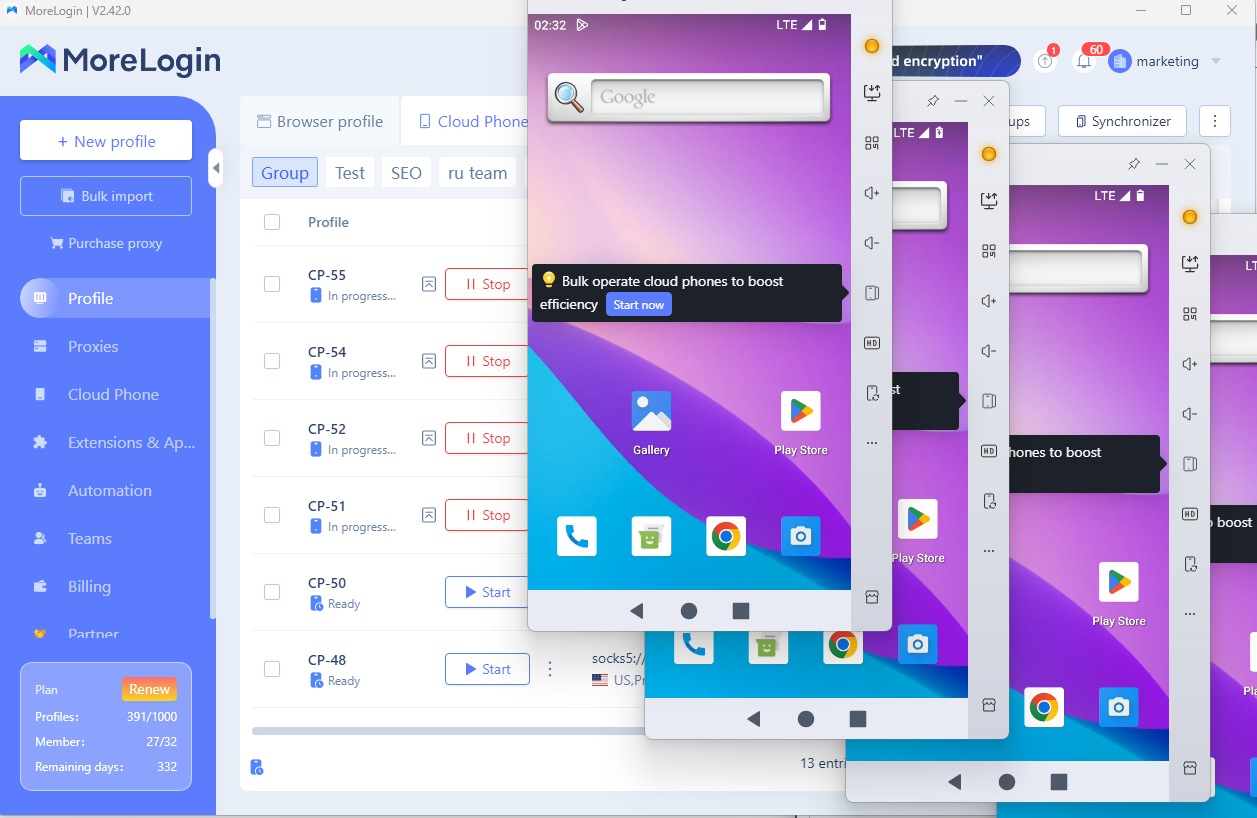
Игры могут работать круглосуточно без использования вашего физического устройства. Нет необходимости держать приложение открытым на смартфоне.
Каждый аккаунт запускается в отдельной облачной среде и не влияет на другие. Это удобно для фарма, тестирования и управления несколькими профилями.
Управлять облачным телефоном можно с разных платформ, свободно переключаясь между ними.
Даже при нестабильном домашнем интернете игра продолжает работать в дата-центре, снижая риск отключений.
В статье подробно рассмотрены основы мобильного облачного гейминга, требования к устройствам, пошаговый процесс запуска и способы решения распространённых проблем.
Использование Morelogin Cloud Phone позволяет дополнительно повысить стабильность, гибкость и эффективность игрового процесса и получить полноценный опыт облачных игр.
MoreLogin Security обеспечивает безопасность ваших данных
ПредыдущийГоризонтальные видео Reels - захватывают Инстаграм
Далее
 RU
RU